



Με μια ματιά
- Το Spotify μπορεί να καταναλώνει πολύ χώρο στο κινητό λόγω αποθηκευμένων playlists και albums.
- Ελέγξτε πόσο χώρο καταλαμβάνει το Spotify στις ρυθμίσεις του κινητού σας.
- Διαχειριστείτε τις λήψεις σας, αφαιρώντας μη συχνά ακουγόμενα albums/playlists.
- Μειώστε την ποιότητα λήψης μουσικής και καθαρίστε την προσωρινή μνήμη (cache) της εφαρμογής.
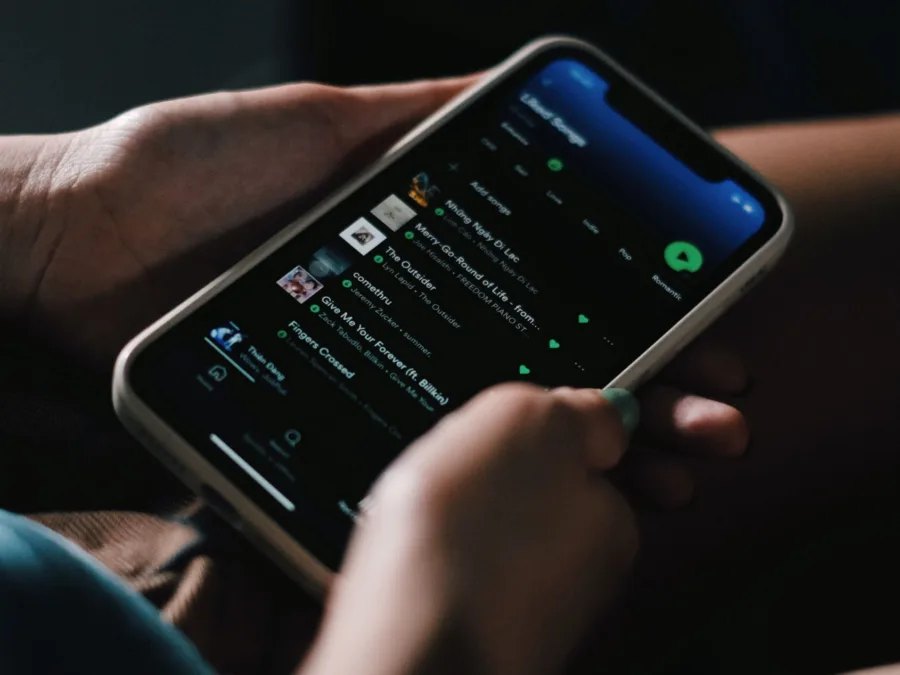
Οι εφαρμογές streaming έχουν κάνει την ακρόαση μουσικής πιο εύκολη από ποτέ, όμως οι αποθηκευμένες playlists και τα albums μπορούν να καταναλώσουν αρκετό χώρο στο κινητό σου. Αν εμφανίζεται συχνά η ειδοποίηση ότι η μνήμη της συσκευής σου γεμίζει, ίσως το Spotify να είναι ένας από τους λόγους. Πριν διαγράψεις την εφαρμογή ή αποχωριστείς την αγαπημένη σου μουσική, υπάρχουν μερικές απλές κινήσεις που μπορούν να κάνουν τη διαφορά.

Αν έχεις αρχίσει να λαμβάνεις ειδοποιήσεις ότι η μνήμη του κινητού σου εξαντλείται, δεν χρειάζεται απαραίτητα να διαγράψεις την εφαρμογή ή να αποχωριστείς τα αγαπημένα σου τραγούδια. Υπάρχουν μερικές απλές ρυθμίσεις που μπορούν να σε βοηθήσουν να ελευθερώσεις αρκετό αποθηκευτικό χώρο, διατηρώντας παράλληλα την πρόσβαση στη μουσική σου.
Διάβασε επίσης: Backstreet Boys: Από τη μουσική στο gaming – Γνώρισε τους «Backstreet Gamers»
Δες πόσο χώρο καταλαμβάνει το Spotify
Στο iPhone, πήγαινε στις Ρυθμίσεις, επίλεξε «Γενικά» και στη συνέχεια «Χώρος iPhone». Αν χρησιμοποιείς Android, αναζήτησε την ενότητα «Αποθηκευτικός χώρος» στις Ρυθμίσεις, καθώς η διαδρομή μπορεί να διαφέρει ανάλογα με τη συσκευή. Εκεί θα δεις πόση μνήμη χρησιμοποιεί κάθε εφαρμογή και αν το Spotify βρίσκεται ανάμεσα σε εκείνες που καταλαμβάνουν τον περισσότερο χώρο.
Διαχειρίσου τις λήψεις σου
Μέσα από το Spotify, πήγαινε στην ενότητα «Η βιβλιοθήκη σου» και επίλεξε «Λήψεις». Εκεί μπορείς να αφαιρέσεις συγκεκριμένα albums και playlists που δεν ακούς συχνά, διατηρώντας στη συσκευή όσα θέλεις να έχεις διαθέσιμα offline. Αν χρειάζεσαι περισσότερο χώρο, μπορείς να διαγράψεις όλες τις λήψεις από τις «Ρυθμίσεις και απόρρητο», στην ενότητα «Εξοικονόμηση δεδομένων και offline», επιλέγοντας «Κατάργηση όλων των λήψεων».

Μείωσε την ποιότητα των τραγουδιών
Αν θέλεις να συνεχίσεις να ακούς μουσική χωρίς σύνδεση στο διαδίκτυο, μπορείς να περιορίσεις τον χώρο που καταλαμβάνουν τα αρχεία αλλάζοντας την ποιότητα λήψης. Από τις ρυθμίσεις του Spotify, επίλεξε «Ποιότητα πολυμέσων» και χαμηλότερη ποιότητα για τα downloads. Η αλλαγή μπορεί να εφαρμοστεί και στα τραγούδια που έχεις ήδη αποθηκεύσει. Αυτό είναι ιδιαίτερα χρήσιμο αν έχεις επιλέξει Lossless, καθώς τα αρχεία υψηλής ποιότητας είναι αρκετά μεγαλύτερα.
Καθάρισε την προσωρινή μνήμη
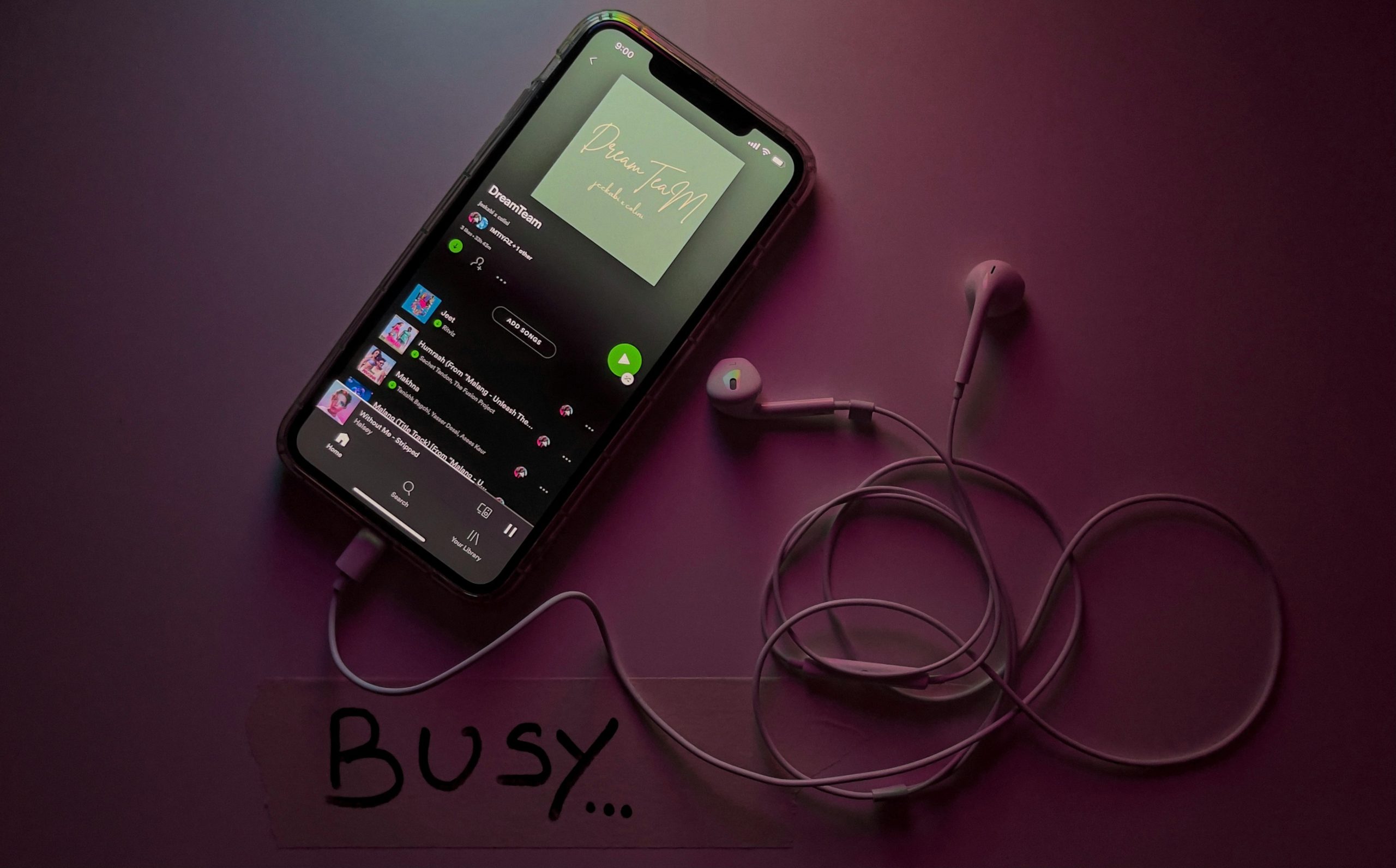
Μια ακόμη κίνηση που αξίζει να κάνεις είναι να διαγράψεις την προσωρινή μνήμη (cache) του Spotify. Πρόκειται για δεδομένα που αποθηκεύονται ώστε η εφαρμογή να λειτουργεί πιο ομαλά, αλλά μπορεί να συσσωρεύονται με τον καιρό. Ο καθαρισμός τους μπορεί να απελευθερώσει επιπλέον χώρο, χωρίς να χρειαστεί να διαγράψεις την εφαρμογή ή τις αποθηκευμένες λήψεις σου. Αν δεν δεις αμέσως τη διαφορά στις ρυθμίσεις του κινητού, δοκίμασε να κάνεις επανεκκίνηση.
Κεντρική Εικόνα: Pexels
Διάβασε επίσης:
Για σχόλια, μηνύματα ή φωτογραφικό υλικό σχετικά με το Mad.gr, επισκεφτείτε μας στο Facebook ή ακολουθήστε μας στο Instagram, στο TikTok και στο YouTube.